Как заплатить налог?
Содержание:
- Интернет-банк
- Платежное поручение онлайн (где заполнить быстро в 2018)
- Как оплатить налоги через личный кабинет налогоплательщика
- Как получать квитанции на налоги на госуслугах
- Как найти на сайте ИФНС платежное поручение
- ОБРАЗЦЫ платежек СТРАХОВЫЕ ВЗНОСЫ в налоговую за 2019
- Личный кабинет
- Расшифровка полей платёжки 2021
- Как распечатать налоговую квитанцию в личном кабинете
- Что представляет собой сервис по заполнению платежных поручений
- Формирование квитанции
- Где взять квитанцию на оплату налогов
- Что нужно для оплаты транспортного налога через Госуслуги
- Как распечатать квитанцию на оплату налога в личном кабинете
- Где в Госуслугах найти квитанцию об оплате
- Образцы заполненных платежных поручений в НАЛОГОВУЮ
- Опции
Интернет-банк
Рассмотрим, как заплатить налоги через мобильное приложение, на примере Сбербанка и Тинькофф.
В мобильном приложении Сбербанка выберите карту, с которой будете платить. Нажмите на «Платёж или перевод». Далее найдите вкладку «Налоги, штрафы, пошлины, бюджетные платежи».
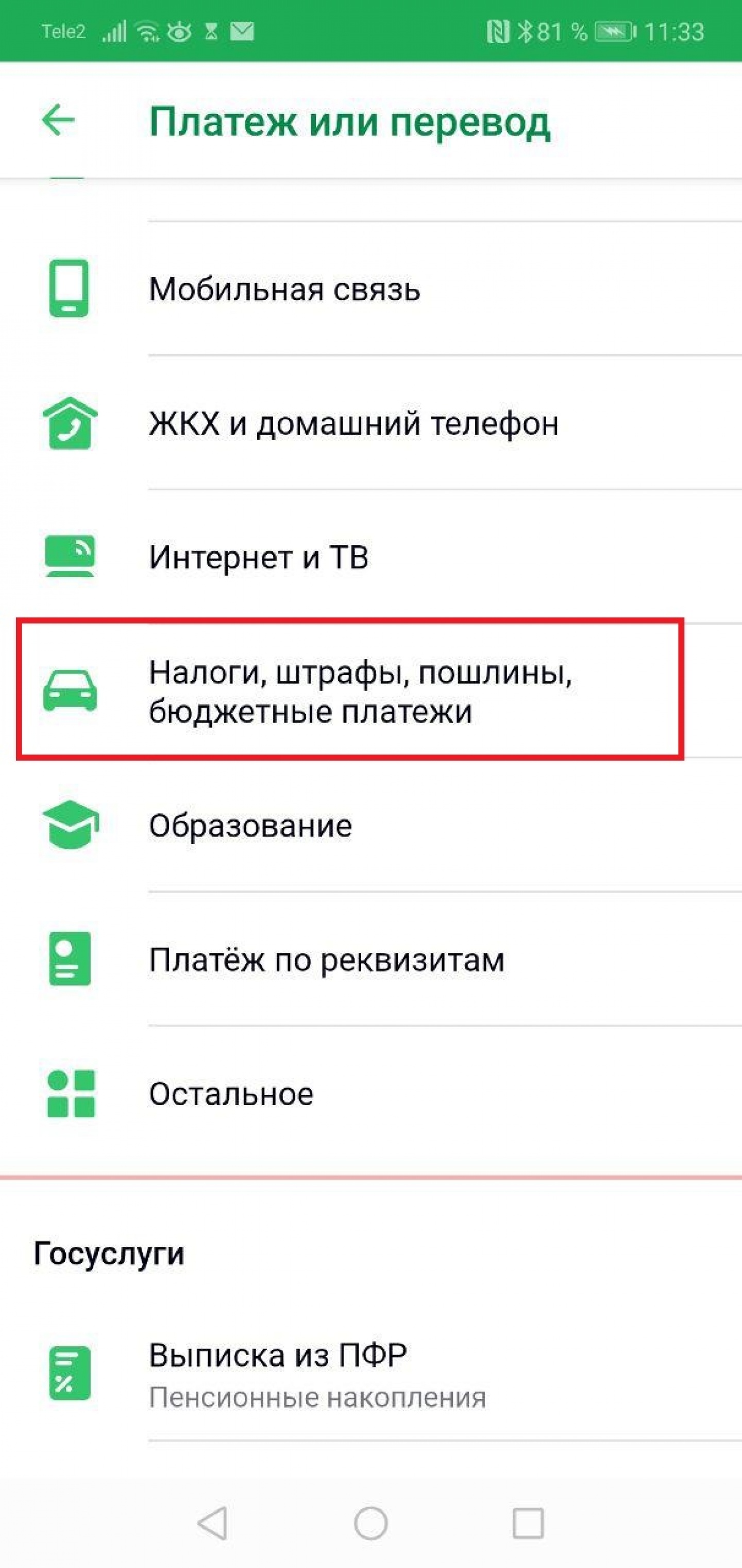
Вкладка «Налоги, штрафы, пошлины, бюджетные платежи» в мобильном приложении Сбербанка
Нажмите на кнопку «Налоги», после чего система предложит найти задолженность по ИНН или коду на квитанции.
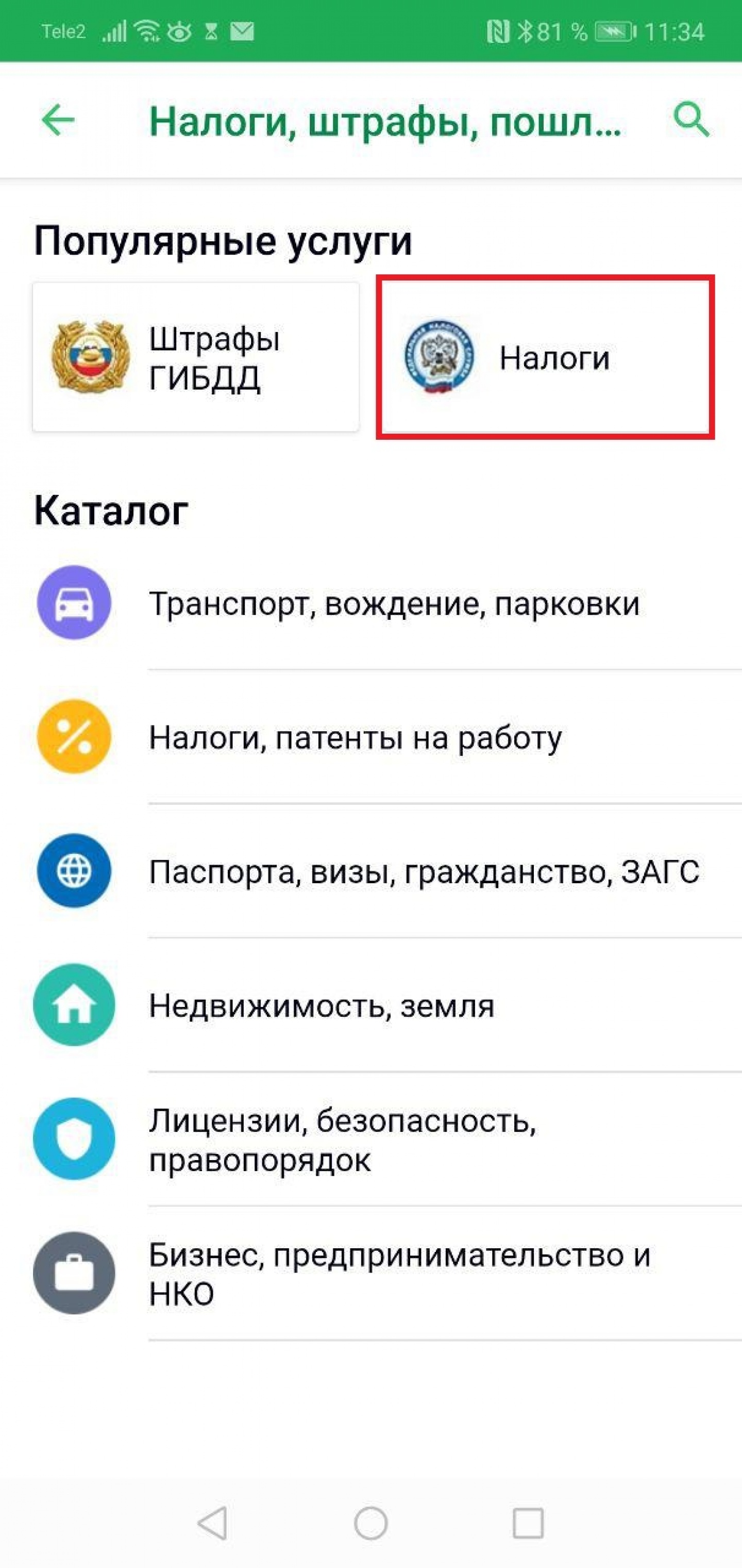
Кнопка «Налоги» в мобильном приложении Сбербанка
Выберите удобный способ и оплатите налог. Средства могут зачисляться несколько дней, поэтому не ждите крайней даты.

Способы поиска и оплаты налогов в мобильном приложении Сбербанка
В мобильном приложении интернет-банка Тинькофф в начале также нужно выбрать карту для оплаты. Далее нажмите на кнопку «Оплатить» и выберите в списке «Госуслуги».
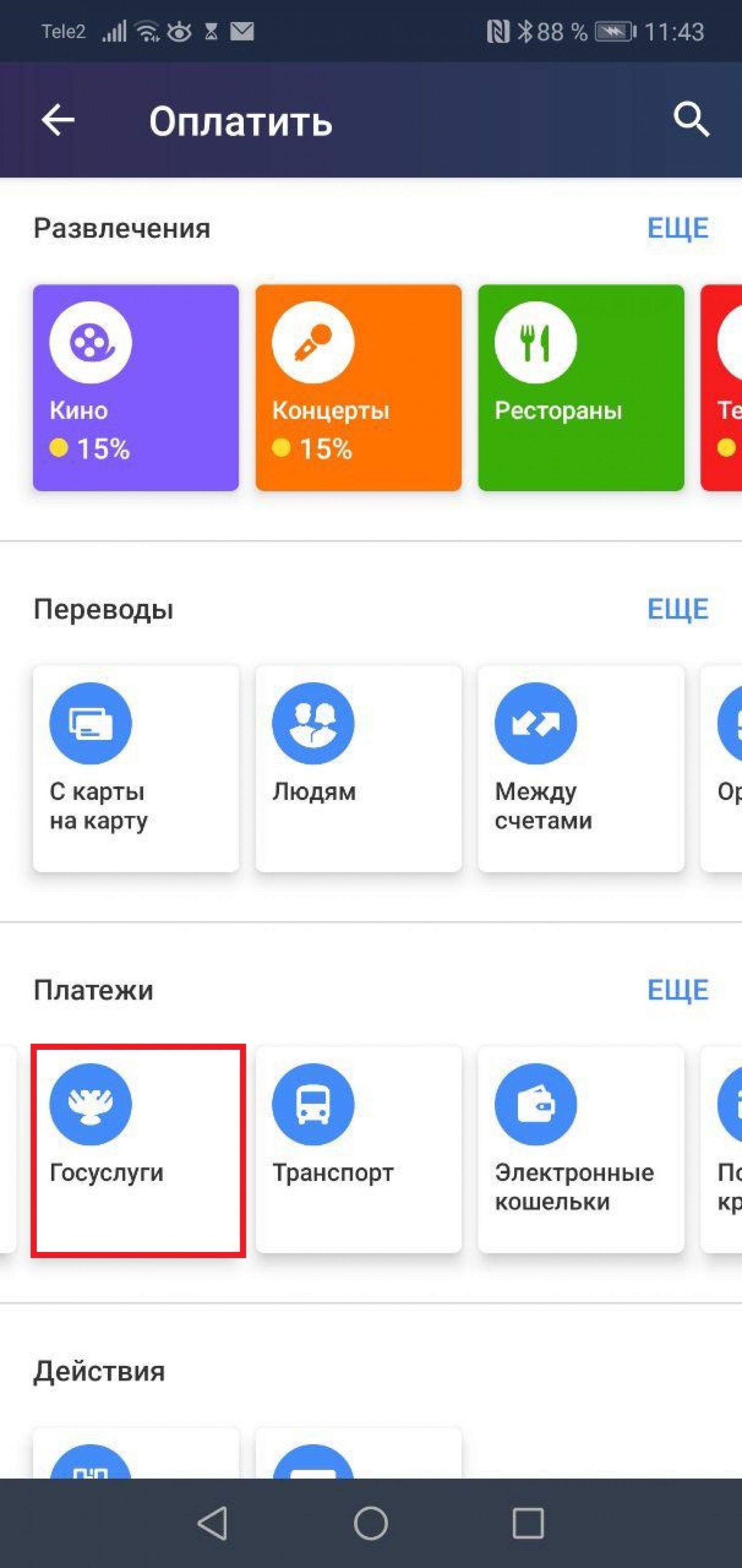
Вкладка «Госуслуги» в мобильном приложении Тинькофф Банка
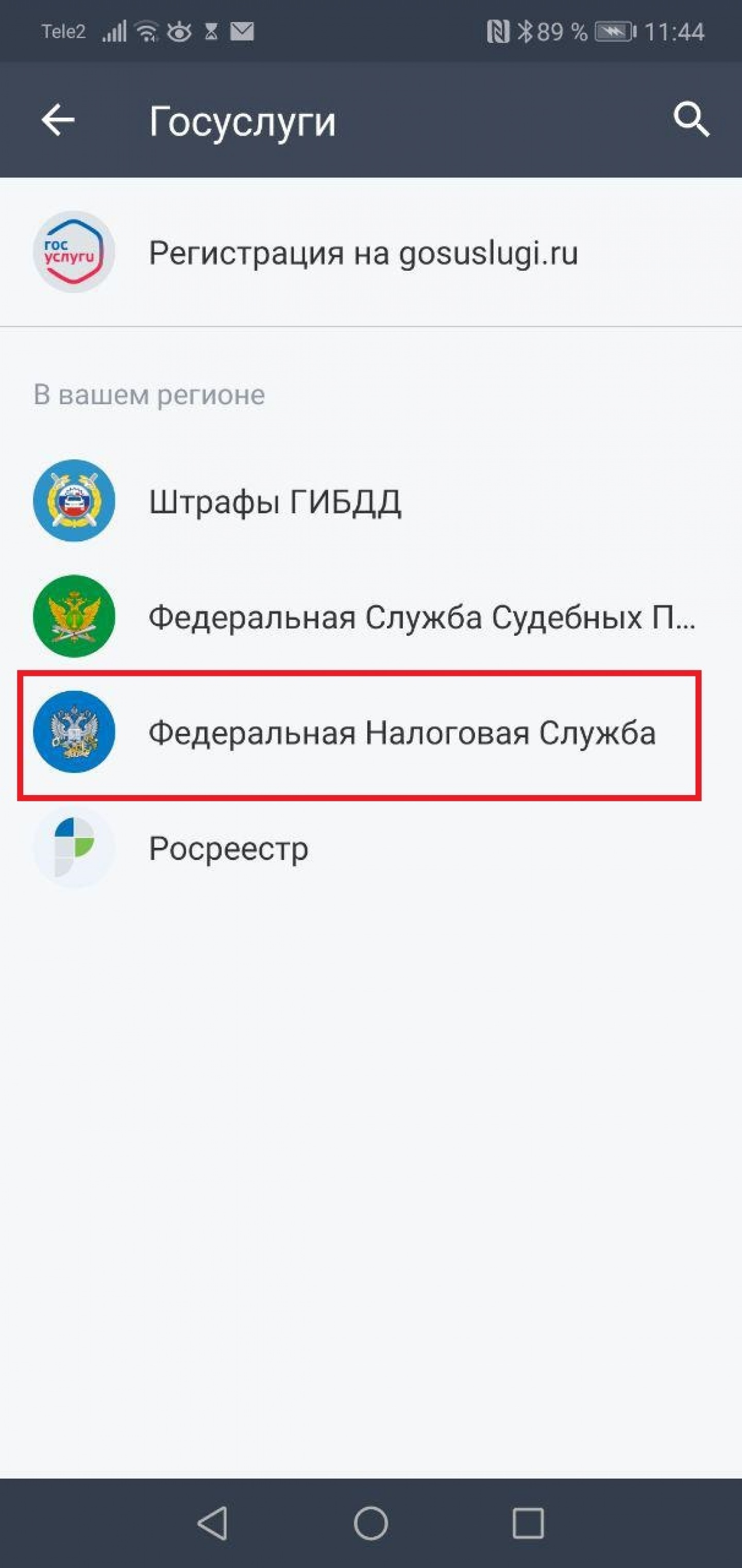
Вкладка «Федеральная налоговая служба» в мобильном приложении Тинькофф Банка
Далее введите ИНН. Если хотите сразу заплатить по квитанции, отсканируйте её или введите индекс документа.
Платежное поручение онлайн (где заполнить быстро в 2018)
ВажноТакже исключаются КБК и УИН для налогов, которые платят частные лица. Если вам не известен нужный код классификации бюджета, в который планируется осуществить платеж, то система позволит заполнить название налога ручным способом и далее из дополнительного справочника выбрать нужное направление платежа (искомый КБК)
После того как определитесь с кодами следует выбрать тип платежа:
- Основной налог;
- Пени по налогу или взносам;
- Штрафные санкции.
Где можно найти услугу заполнение онлайн платежки Оценив привлекательность и удобство заполнения платежного онлайн поручения, требуется опробовать его возможности на практике. Из сказанного ранее оценить можно возможности сервиса на сайте ФНС.
Как оплатить налоги через личный кабинет налогоплательщика
- Получать актуальную информацию об объектах имущества и транспортных средствах, о суммах начисленных и уплаченных налоговых платежей, о наличии переплат, о задолженности по налогам перед бюджетом.
- Контролировать состояние расчетов с бюджетом.
- Получать и распечатывать налоговые уведомления и квитанции на уплату налоговых платежей.
- Оплачивать налоговую задолженность и налоговые платежи через банки – партнеры ФНС России.
- Скачивать программы для заполнения декларации по налогу на доходы физических лиц по форме № 3-НДФЛ, заполнять декларацию по форме № 3-НДФЛ в режиме онлайн, направлять в налоговую инспекцию декларацию по форме № 3-НДФЛ в электронном виде, подписанную электронной подписью налогоплательщика.
- Отслеживать статус камеральной проверки налоговых деклараций по форме № 3-НДФЛ.
- Обращаться в налоговые органы без личного визита в налоговую инспекцию.
Как получать квитанции на налоги на госуслугах
Портал «Госуслуги» все больше и больше помогает нам взаимодействовать с государством. Он позволяет получить многие услуги онлайн, в том числе и оплатить налоги без квитанции по ИНН, — для этого необходимо:
1. Иметь регистрацию на портале «Госуслуги».
2. Войти в личный кабинет и перейти в раздел «Налоговая задолженность».
3. На открывшейся странице ввести свой ИНН и нажать кнопку «Найти задолженность».
Система ищет задолженность по базам Федеральной налоговой службы, и можно не сомневаться в правильности найденных сумм задолженности по налогам.
Когда поиск завершен, система предложит произвести оплату задолженности: оплата налогов физических лиц может быть произведена через госуслуги банковской картой. Сервис позволяет распечатать квитанции по налогам по ИНН физического лица для оплаты в банке или другим удобным способом.
Как найти на сайте ИФНС платежное поручение
По умолчанию у вас откроется страничка ИФНС по г. Москве с кодом 77. Чтобы выбрать свое местонахождение:
- кликните на галочку в верхней темно-серой строчке напротив надписи «77 город Москва»;
- прокрутите колесико, выберите нужный регион и щелкните по нему.
Появившееся окно будет в точности соответствовать предыдущему, но вверху будет стоять ваш город или поселок. А далее проделываем следующее:
- Опускаем окошко чуть ниже и видим вкладку «Сервисы» и список из двух колонок;

- Выбираем саму первую «Уплата налогов и пошлин» и кликаем ее;
- Открывается панель: физлицо, ИП и юрлицо;
- Выбираем нужное, и смотрим нашу таблицу.
ОБРАЗЦЫ платежек СТРАХОВЫЕ ВЗНОСЫ в налоговую за 2019
Юридическое лицо, образец платежки по страховым взносам 2019
1 . Перечисление пенсионных страховых взносов фирмой + еще
2 . Уплата взносов на медицинское страхование организацией + еще
3 . Взносы на социальное страхование на случай временной нетрудоспособности и в связи с материнством + еще
ИП: Образец платежного поручения пфр 2019, мседстрах за работников и за себя
1 . Перечисление пенсионных страховых взносов за сотрудников ИП
2 . Уплата взносов на медицинское страхование за сотрудников ИП
3 . Перечисление фиксированных пенсионных страховых взносов ИП за себя до 300000 руб.
4 . Уплата взносов на пенсионное страхование ИП за себя 1% свыше 300000 руб
5 . Перечисление медицинских страховых взносов ИП за себя
6 . Добровольные взносы в ФСС предпринимателем ИП
Личный кабинет
Пользователю доступны следующие действия:
- посмотреть детали;
- оплатить сейчас.
Если нажать на кнопку «детали», то на экране появится расшифровка задолженности.
При выборе конкретного начисления откроется страница с описанием объекта и формулой расчета суммы сбора.
Если гражданин обнаружил ошибку в начислениях, то ему необходимо сообщить об этом в инспекцию. Сделать это можно в режиме онлайн, кликнув по соответствующей кнопке.
Если все начисления верны, то необходимо кликнуть «оплатить» для перехода на страницу с доступными способами перечисления средств. В личном кабинете доступны два варианта:
- онлайн оплата;
- формирование квитанции.
Расшифровка полей платёжки 2021
Далее в таблице приведены номера граф платежного поручения в 2021 году с расшифровкой.
| НОМЕР ПОЛЯ | НАЗВАНИЕ ПОЛЯ | ЗНАЧЕНИЕ РЕКВИЗИТА/КАК ЗАПОЛНИТЬ |
| 1 | Платежное поручение | Наименование платёжки как банковской документации |
| 2 | 0401060 | Номер формы ОКУД |
| 3 | № | Номер платежного поручения Может состоять максимум из 6 цифр. Нумерация платежек идет подряд. Отсчет начинаюи с нового года. |
| 4 | Дата | Дата оформления платежного поручения. Формат даты имеет вид ДД.ММ.ГГГГ. Поэтому нужно указывать, например, 26.03.2021. |
| 5 | Вид платежа | Поле 5 не заполняют. Исключение — срочный платеж. В этом случае пишут «срочно». Либо заполните в порядке, который установил банк. |
| 6 | Сумма прописью | Сумму в рублях указывают прописью с заглавной буквы, а в копейках – цифрами. Причем, слова «рубли» и «копейки» не сокращают. Если сумма выражена в целых рублях, копейки можно опустить. |
| 7 | Сумма | Вписывают сумму платежа цифрами, разделив рубли и копейки знаком «—». Если копеек нет, после числа ставят знак «=», но тогда в поле 6 не должны упоминаться копейки. |
| 8 | Плательщик | Компании указывают свое наименование. Предприниматели вписывают Ф.И.О. и в скобках «ИП». Затем проставляют адрес места жительства (регистрации). При этом до и после информации о месте жительства (регистрации) ставят «//». |
| 9 | Сч. № | Номер счета плательщика |
| 10 | Банк плательщика | Наименование и место нахождения банка плательщика |
| 11 | БИК | Банковский идентификационный код (БИК) банка плательщика |
| 12 | Сч. № | Корреспондентский номер счета банка плательщика |
| 13 | Банк получателя | Наименование и место нахождение банка получателя |
| 14 | БИК | Банковский идентификационный код банка получателя средств |
| 15 | Сч. № | Номер счета банка получателя средств (новые правила см. выше) |
| 16 | Получатель | Для юридических лиц, банков – вписывают наименование. Для индивидуальных предпринимателей – Ф.И.О. и в скобках – «ИП». Для физлиц, занятых частной практикой, – Ф.И.О. и вид деятельности. Для платежей в бюджет – сокращённое название госоргана (и иногда в скобках – кто его администрирует). |
| 17 | Сч. № | Номер счета получателя денег (новые правила см. выше) |
| 18 | Вид. оп. | Шифр платежного поручения – 01 |
| 19 | Срок плат. | Не заполняют |
| 20 | Наз. пл. | Не заполняют |
| 21 | Очер. плат. | Очередность платежа согласно ст. 855 ГК РФ. Например, при уплате налогов и взносов в поле 21 ставят цифру “5”. |
| 22 | Код | 0 или уникальный идентификатор платежа (УИН) |
| 23 | Рез. поле | Не заполняют |
| 24 | Назначение платежа | В поле поясняют назначение платежа. Например, указывают полное наименование налога и период, за который его перечисляют в бюджет. |
| 43 | М.П | Печать (при наличии) |
| 44 | Подписи | Подпись уполномоченного представителя организации (например, руководителя) или ИП |
| 45 | Отметки банка | Не заполняют |
| 60 | ИНН | ИНН или КИО плательщика |
| 61 | ИНН | ИНН или КИО получателя |
| 101 | Статус плательщика | С 01.10.2021 – код для всех только “13” (новые правила см. выше) |
| 102 | КПП | Компании указывают 9-значный код причины постановки на учет в ФНС, предприниматели – ноль |
| 103 | КПП | КПП получателя средств |
| 104 | КБК | 20-значный код бюджетной классификации |
| 105 | ОКТМО | Код из Общероссийского классификатора территорий муниципальных образований |
| 106 | Основание платежа | С 01.10.2021 – код для всех случаев только “ЗД” (новые правила см. выше) |
| 107 | Налоговый период | Десятиразрядный код из 8 символов и двух разделительных точек. Первые два буквенных разряда указывают на периодичность уплаты налога:
Номер месяца (от 01 до 12), квартала (от 01 до 04) или полугодия (01 или 02) занимает четвертый и пятый разряды, а третий и шестой — разделительная точка. Годовому платежу соответствуют 00. Разряды с седьмого по десятый — год, за который перечисляются налоги, сборы или взносы. Например, при уплате пенсионных взносов за март 2021 года, в поле 107 записывают МС.03.2021. |
| 108 | Номер документа | Для текущих платежей ставьте 0. Если платите по требованию или акту, ставьте номер требования (знак «№» не нужен). В платежке на травматизм ставьте 0 (также новые правила см. выше) |
| 109 | Дата документа | Для текущих платежей по налогам и взносам в поле 109 указывают дату подписания декларации или расчета. Если по перечисляемому платежу отчетность еще не сдана, то в поле 109 ставят 0 (также новые правила см. выше) |
| 110 | Код выплат | В платежках по налогам и взносам поле 110 не заполняют. Когда перечисляют гражданам деньги из бюджета – стипендии, зарплату бюджетникам, в поле 110 вписывают код 1 |
Читать также
28.07.2020
Как распечатать налоговую квитанцию в личном кабинете
Что касается способа оплаты, то здесь предлагается два варианта – безналичный и наличный расчет. В последнем случае плательщика в 2021 году ожидает приятный бонус. Ему будет предоставлена возможность перечислить денежные средства, не оплачивая комиссию за платеж.
Я хочу получить налоговое уведомление и квитанцию
- Пойти в местную налоговую службу, написать заявление на выдачу квитанции. Не забыть прихватить с собой документы, удостоверяющие личность: паспорт, свидетельство ИНН.
- На сайте «Госуслуги» авторизироваться, воспользовавшись учетной записью сайта.
- Зайти на сайт Федеральной налоговой службы РФ, зарегистрироваться там или авторизироваться (если процедура регистрации была пройдена ранее). А дальше останется только найти квитанцию и распечатать ее.
Уведомление о необходимости уплаты налога на недвижимость, так же как и земельного, причем вместе с квитанцией, должно быть получено физическим лицом, владельцем квартиры и земельного участка, не позднее 1 ноября того года, который следует непосредственно за отчетным. Сроки в данном случае являются общими для всех подобных налогов, которые рассчитываются и формируются самой налоговой службой.
В противном случае не составляет никакой сложности самостоятельно сформировать необходимый для уплаты документ. Для этого можно воспользоваться теми же способами, которые были описаны в разделе про транспортный налог.
Где взять квитанцию на оплату налога на доходы
- личным посещением отделения инспекции, где по номеру ИНН и документу, удостоверяющему личность, будет сформирован дубликат утерянных документов;
- с использованием сайта налоговой инспекции в режиме онлайн, где также по номеру ИНН и имеющейся задолженности, которую узнать несложно, будет сформирована новая квитанция со всеми требуемыми реквизитами. При необходимости не составит никакого труда распечатать ее.
Рекомендуем прочесть: Возмещение затрат на дорогу в отпуск супруге военнослужащего
Другой способ, как оплатить налоги, если нет квитанции, — сервис Яндекс.Деньги «Налоги: проверка и оплата». Это актуально для тех, кто имеет Яндекс.Кошелек. Но и остальным позволит узнать, есть ли у них долги по налогам, и оплатить их банковской картой. Нужно ввести свой ИНН в предложенной форме. Через несколько секунд будет получен результат.
Что представляет собой сервис по заполнению платежных поручений
Услуга по заполнению платежек онлайн доступна как организациям, так и частным бизнесменам, включая нотариусов и адвокатов. При этом иметь личный кабинет на сайте не обязательно. Однако регистрация, даст вам набор дополнительный функций:
- Своевременно получать уведомления о налоговых платежах, задолженностях или переплате;
- Общаться с ФНС по поводу расчетов и справок посредством интернета. Получать и отправлять уведомления, уточнения, запросы, сверки и т.д.
- Ставить и снимать с учета организацию по месту нахождения обособленного подразделения;
- Отправлять документы для регистрации в ЕГРЮЛ, получать выписку из реестра;
- Контролировать исполнение запросов, уточнений и пр.;
- Получать решения от ИФНС в режиме онлайн.
Все это доступно юрлицу и ИП, имеющим личный кабинет. Но для оформления платежки регистрация не требуется. Любая компания или частник смогут без проблем оплатить свои налоги и взносы, пошлины и сборы, как за себя, так и за сторонних лиц. Оплата доступна и онлайн, а также платежку можно распечатать.
Несмотря на то, что сервис предполагает автоматическое введение многих показателей, для формирования поручения все же подготовьте следующие данные:
- Реквизиты вашей фирмы: ИНН/КПП, официальное название (можно коротко ООО «Лимма») или ФИО ИП;
- Номер вашей налоговой и ОКТМО. Если не знаете последнего – не беда, достаточно представлять себе, в каком районе или местности зарегистрировано предприятие, тогда прокручивая курсор на сервере во время заполнения платежки, вы сможет найти свое ОКТМО;
- Хорошо представлять, что вы хотите заплатить и за какой период: налог, взнос, пени, а также текущий платеж, задолженность, требование ФНС и т.д.;
- Неплохо знать КБК платежа, но это не обязательно. При заполнении полей: вид, тип и наименование перевода, сервис сам укажет нужный код;
- Сумма перевода;
- БИК вашего банка и расчетный счет. Последний реквизит актуален, если речь не идет об отчислениях через оператора банка. При таком способе расчетный счет не нужно указывать.
При правильном написании всех реквизитов программа сформирует платежку. В противном случае выдаст фразу об ошибке.
Формирование квитанции
Шаг 1. Общие параметры
Далее нужно выбрать, за кого будет внесена сумма. Предприниматель может платить за себя сам, то есть перевести деньги с собственной карты или счёта. В этом случае выбирается «Уплата за себя». Но нередко отчисления производятся со счёта иного лица — такой вариант также законом не запрещён. Если за предпринимателя платит кто-то другой, нужно выбрать «Уплата за третье лицо».
Перед формированием квитанции необходимо согласиться на обработку сайтом налоговой службы персональных данных. Для этого следует включить «галочку» напротив этой опции и нажать кнопку «Продолжить».
В следующем окне необходимо выбрать, какие именно будут произведены платежи. Они делятся на 2 группы:
- Имущественные налоги и НДФЛ предпринимателя. Расчёт этих сумм и формирование квитанции производится ИФНС. Чтобы заплатить налоги онлайн, ИП нужно знать уникальный идентификационный номер (УИН) квитанции.
- Прочие налоги, которые предприниматель рассчитывает самостоятельно. В эту группу, например, входят отчисления по УСН и ЕНВД, а также пенсионные и медицинские взносы. Сформировать квитанцию ИП должен сам, заполнив все реквизиты.
Шаг 2. Внесение реквизитов
Прежде всего нужно выбрать вид расчётного документа:
- платёжный документ — подходит для оплаты как онлайн, так и через банк;
- платёжное поручение — только для перевода онлайн.
Затем из справочников выбираются реквизиты получателя: код ИФНС и ОКТМО. Последний может быть определён автоматически, если отметить эту опцию и внести адрес объекта. Его также необходимо выбрать из справочника. В этом же окне следует отметить, находятся ли ИФНС и ОКТМО в одном районе.
Пора переходить к заполнению реквизитов. Обязательным является код бюджетной классификации (КБК). О КБК для уплаты налогов по УСН читайте здесь. Если он известен, его нужно вписать в соответствующее поле. Но если вы не знаете код, можно заполнить три остальных параметра — вид, наименование и тип платежа. В таком случае КБК будет определён автоматически.
На следующем экране указывается:
- статус лица — для индивидуального предпринимателя это код «09»;
- основание — «ТП» для оплаты за текущий год, «ЗД» — если задолженность гасится добровольно, «ТР» — перевод недоимки по требованию ИФНС и другие;
- налоговый период;
- сумма.
В последнем окне необходимо вписать фамилию, имя и отчество предпринимателя, его ИНН и адрес (путём выбора его элементов из списка). Тут же нужно отметить, совпадает ли адрес с реальным местом жительства.
Шаг 3. Уплата
После внесения всех данных надо нажать кнопку «Уплатить», после чего вы увидите краткую информацию о предстоящем платеже. Ниже можно выбрать способ исполнения:
- Банковская карта.
- Сайт кредитной организации или платёжной системы.
- Формирование бумажной квитанции для оплаты офлайн.
При выборе пункта 2 сервис предложит множество вариантов, которыми можно оплатить обязательные страховые взносы и налоги ИП в режиме онлайн. Среди них интернет-сервисы разных банков, портал госуслуг, система QIWI и агрегатор платежей «Робокасса».
Далее нужно действовать в соответствии с выбранным методом оплаты. Если это карта, введите её данные в платёжную форму, как обычно. При выборе интернет-банкинга нужно авторизоваться в личном кабинете и перечислить деньги по сформированному документу.
Где взять квитанцию на оплату налогов
В соответствии с действующим налоговым законодательством для россиян, являющихся физическими лицами, предусмотрена обязанность уплаты определенных налогов. Некоторые из них, в частности, транспортный и земельный налоги, а также на доходы и недвижимость (квартира и другое имущество), рассчитываются налоговой инспекцией. Для того чтобы контрагент смог их своевременно оплатить, он каждый год по почте получает соответствующее уведомление, из которого узнает сформировавшуюся на данный момент задолженность и сроки ее оплаты.
Уведомление о необходимости уплаты налога на недвижимость, так же как и земельного, причем вместе с квитанцией, должно быть получено физическим лицом, владельцем квартиры и земельного участка, не позднее 1 ноября того года, который следует непосредственно за отчетным. Сроки в данном случае являются общими для всех подобных налогов, которые рассчитываются и формируются самой налоговой службой.
Что нужно для оплаты транспортного налога через Госуслуги
Одно из обязательных условий – это авторизация. Кроме этого, перед внесением налоговых средств, стоит сделать следующее:
- создать учётную запись на сайте;
- подтвердить её;
- внести информацию в ЛК – индивидуальный налоговый номер.
После этого, нужно определиться на каком устройстве, можно произвести оплату. Подойдёт любой гаджет или ПК. Если налог оплачивается с помощью мобильного телефона, на нём должно быть установлено официальное приложение Госуслуг.
Стоит отметить, что подтверждать свою учётную запись рекомендуется через МФЦ. Потому как некоторые используют для этой цели код по почте.
Перед оплатой следует удостовериться, что в ЛК вписан код налогоплательщика. Если его нет, то он добавляется в автоматическом режиме при нажатии определённой вкладки. После того, как гражданин совершит все эти действия, можно приступать к погашению налоговой задолженности.
В соответствии с законом, человек отвечает непосредственно за свои налоговые обязательства, за других пользователей вносить оплату не может.
Как распечатать квитанцию на оплату налога в личном кабинете
В случае неполучение уведомления и квитанции, обязанности по уплате налога у контрагента не возникает. Однако, физическое лицо может самостоятельно сформировать необходимые платежные документы, не дожидаясь момента, когда придет уведомление и квитанция по почте. Для этого контрагент может использовать один из двух потенциально возможных методов:
Поскольку не всегда почтовая система работает правильно и быстро, квитанция может не прийти. Иногда это только задержка, но случает и так, что налогоплательщик вообще не получает уведомление, а сроки поджимают. В таком случае автовладелец не лишается обязанности и должен выполнить финансовое обязательство согласно условиям, установленным действующим законодательством.
Где в Госуслугах найти квитанцию об оплате
После оплаты госпошлины через сайт Госуслуги пользователю будет предложено распечатать квитанцию. Делать это сразу необязательно. Документ все равно сохранится в системе и будет доступен в дальнейшем, что очень удобно, поскольку он может понадобиться в любой момент.
Рассмотрим, как и где в Госуслугах найти нужную квитанцию об оплате:
- Авторизоваться на официальном сайте gosuslugi.ru, введя логин и пароль. Можно установить мобильное приложение на телефон, тогда для входа в свой аккаунт понадобится только указание 4-хзначного пин-кода.
- Зайти в раздел «Лента уведомлений» через меню.
- Найти интересующую операцию. Если она прошла успешно, над квитанцией будет поставлена пометка об успешном выполнении платежа, указана его дата и точное время. При клике мышкой откроется окно, в котором можно ознакомиться с чеком и напечатать его при необходимости.
- Если платеж еще не совершен, можно оплатить пошлину прямо в личном кабинете со своей карты. После этого у вас моментально появится доступ к квитанции.
Образцы заполненных платежных поручений в НАЛОГОВУЮ
Заполнение платежных поручений в 2019 на перечисление налогов оформляются плательщиками, при перечислении платежей со своих счетов, в соответствии с правилами, установленными:
-
Положением ЦБ РФ от 3 октября 2002 года № 2-П«О безналичных расчетах в Российской Федерации», - Приказом Министерства финансов РФ от 12 ноября 2013 года № 107н «Об утверждении Правил указания информации в полях расчетных документов на перечисление налогов, сборов и иных платежей в бюджетную систему РФ»
По каждому виду налога оформляются отдельные платежные поручения .
При заполнении расчетных документов необходимо соблюдать правильность заполнения следующих полей:
Наименование получателя (поле 16) – сокращенное наименование органа Федерального казначейства, а в скобках – наименование налоговой инспекции. Например, УФК РФ по г. Москве (ИФНС России № 25 по г. Москве).
КОД СТАТУСА ПЛАТЕЛЬЩИКА В ПЛАТЕЖНОМ ПОРУЧЕНИИ при перечислении страховых взносов
При перечислении любых налогов в поле 101 указывать статус 01, 02, 09 . Зависит от того кто и за кого перечисляет налог.
(60) — «ИНН» плательщика, (102) — «КПП» плательщика — указывается идентификационный номер налогоплательщика (далее — ИНН) плательщика и код причины постановки на учет (далее — КПП) в соответствии со свидетельством о постановке на учет в налоговом органе (ФНС России), у ИП нет КПП, ставить ноль;
(8) — «Наименование плательщика» — указывается наименование плательщика. Для ИП запишите ФИО предпринимателя и в скобках — ИП. Затем укажите адрес места жительства (регистрации). До и после информации об адресе проставьте «//». Пример: Иванова Ольга Николаевна (ИП)//г. Краснодар, пр-т Ленина, д. 15, кв. 89//.
В Поле (104) указывается один из следующих кодов бюджетной классификации (далее — КБК):
При этом 14-17 разряды КБК (код подвида дохода) используются для раздельного учета страховых взносов, пеней, штрафов и процентов:
- 1000 — сумма страховых взносов;
- 2000 — сумма пени по соответствующему платежу;
- 3000 — сумма штрафа согласно законодательству РФ;
- 4000 — прочие поступления (в случае заполнения платежного документа плательщиком с указанием кода подвида доходов, отличного от кодов подвида доходов 1000, 2000, 3000, орган ПФР производит уточнение платежей с указанием кода подвида доходов 4000 с целью их отражения по кодам подвида доходов 1000, 2000, 3000);
- 5000 — сумма процентов, начисленных при нарушении срока возврата страховых взносов на обязательное пенсионное страхование и обязательное медицинское страхование, и процентов, начисленных на сумму излишне взысканных страховых взносов на обязательное пенсионное страхование и обязательное медицинское страхование, по соответствующему платежу.
В поле ( 105 ) указывается значение кода ОКТМО муниципального образования, на территории которого мобилизуются денежные средства (значение территориальной инспекции ФНС). По всем бюджетным платежам действует восьмизначный код, который соответствует муниципальному образованию (межселенным территориям). 11-значные коды ОКТМО не указывайте.
В поле ( 110 ) указывается «пусто» или значение 0 (НОЛЬ).
В реквизите » Код » поле ( 22 ) распоряжения о переводе денежных средств указывается уникальный идентификатор начисления УИН . Требование о необходимости заполнения реквизита «Код» распространяется на распоряжения о переводе денежных средств, формы которых установлены Положением Банка России № 383-П.
В поле назначения платежа ( 24 ) указывается дополнительная информация, необходимая для идентификации назначения платежа, и регистрационный номер плательщика в системе ФСС РФ. При оформлении платежных поручений, по перечислению страховых взносов в соцстрах, рекомендуется указывать регистрационный номер плательщика в территориальном фонде соцстраха.
Опции
В первую очередь отметим, что платежное поручение онлайн в ИФНС может оформить только компания или предприниматель. Кроме того, последний может выбирать между платежным поручением онлайн в налоговую и просто платёжным документом. А обычные физлица через указанный сервис могут генерировать исключительно платёжные документы.
Чтобы создать платежное поручение онлайн в налоговую, надо предварительно последовательно вбить ряд исходных данных:
- Вид платежа.
- Реквизиты его получателя.
- Реквизиты самой платежки.
- Реквизиты плательщика.
Создавать платежные поручения на налоги онлайн довольно просто. Если все необходимые данные для формирования документа забиты правильно, сервис сгенерирует платёжку. Иначе – выдаст подсказку об ошибке и не пустит вас дальше вбивать данные.
ПРИМЕР
Если не знаете нужный КБК, сформировать платежное поручение онлайн в ИФНС всё равно получится. Для этого сначала выберите группу налогов и название платежа, а по необходимости уточните его тип.
Также см. «Заполнение платежного поручения в 2021 году: образец».